账号安全
为了保护账号的安全性,本章我们重点介绍一些安全方面的设置。
安全控制台
功能入口
顶部导航栏 > 个人头像 > 我的资料 > 安全设置 > 安全控制台
通过此按钮可以访问账号的安全中心,里面包含了双重认证管理、登录设备等与安全相关的内容。
个人信息
安全控制台内的个人信息可能用于其他应用,但在 TooMaker 系统内,数据并不相通。

登录凭证
此处用于更新账号密码以及管理双重认证
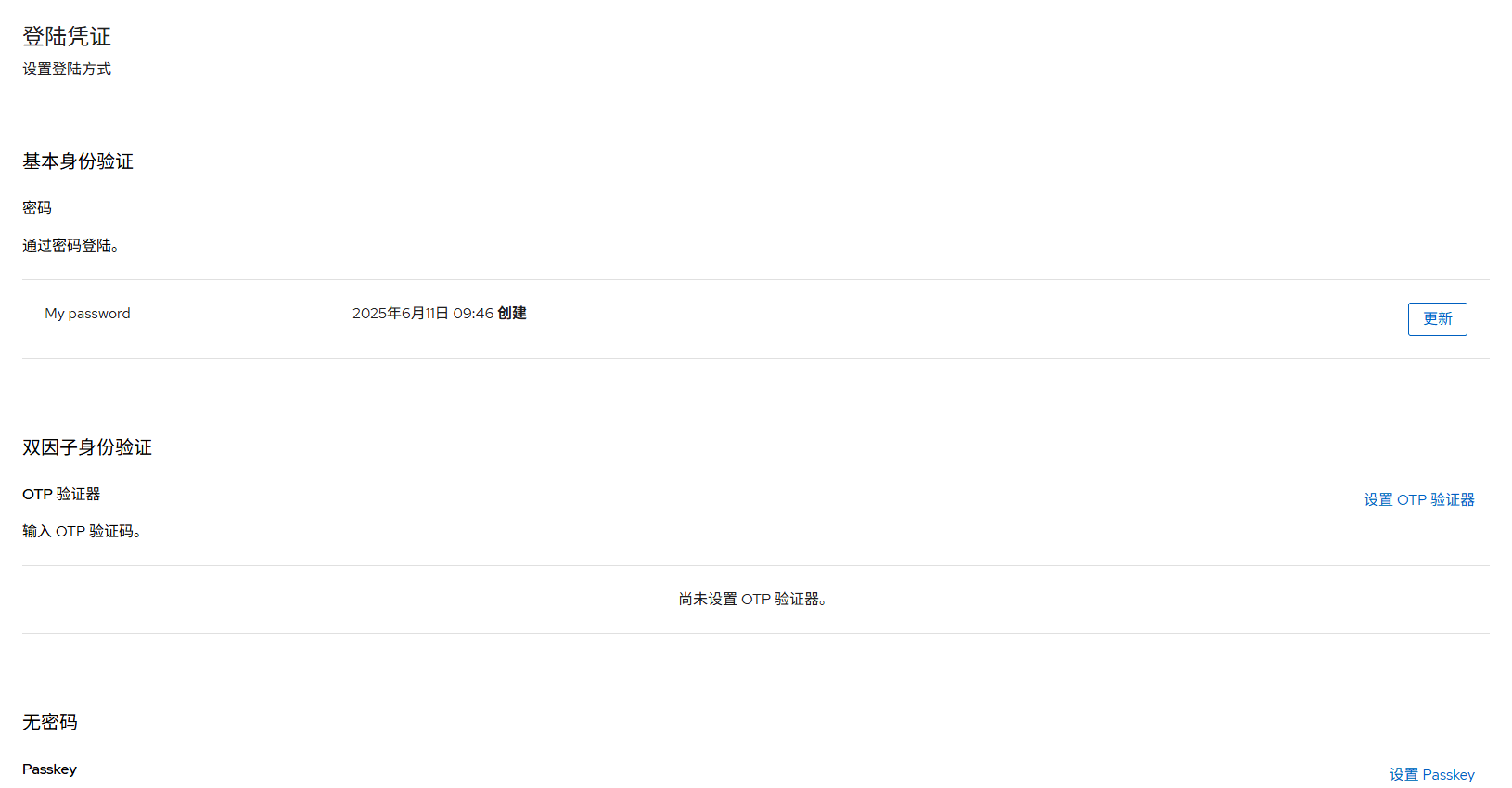
更新密码

双因子身份认证
TooMaker 目前支持的认证方式:
- 基于时间的一次性密码算法,英语:Time-based One-Time Password,简称:TOTP
TOTP
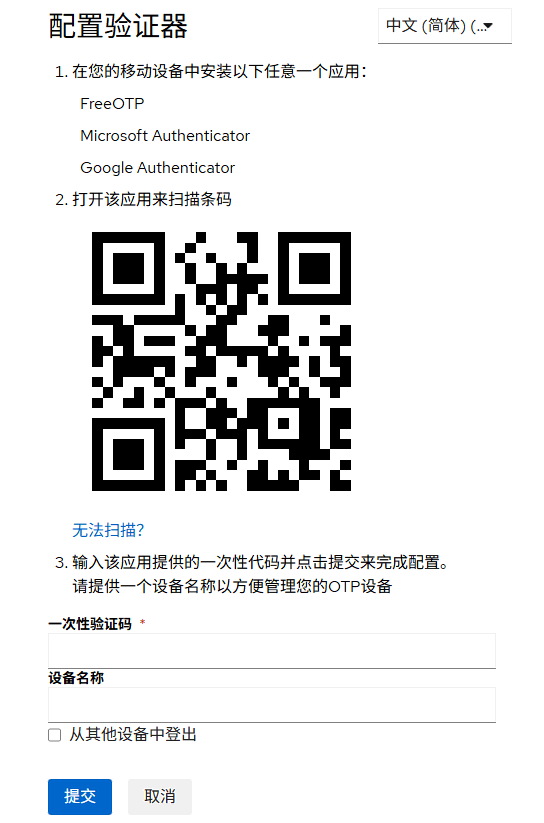
注意
如果您启用了 TOTP 作为双重认证方式,请务必妥善保存您的 TOTP 密钥。
一旦遗失该密钥,即使输入正确的密码或使用有效的 Passkey,您仍无法完成二次验证,从而无法登录系统。
为避免因验证失败而影响正常使用,请确保 TOTP 密钥已安全备份并妥善管理。
Passkey

您可以使用 Yubikey 这类物理密钥或者使用受信任的 Android 或 iOS 设备保管通行证密钥,也可以选择使用密码管理器来管理。密钥在使用过程中可能需要您点击物理按钮或者验证生物信息,具体以哪种方式进行验证由您使用的设备决定。
关于 Passkey
Passkey 属于无密码登录技术,使用 Passkey 登录时不需要输入登录邮箱和密码,验证 passkey 的后即可登录。
如果您同时启用了双因子认证,使用 Passkey 登录时依旧需要进行双重认证。
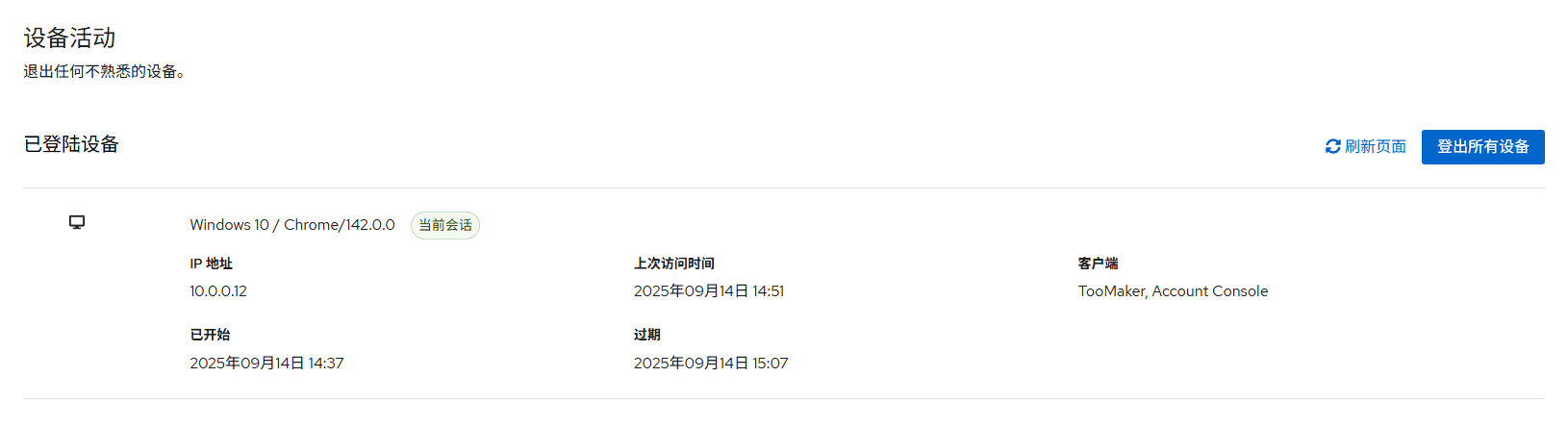
设备活动
管理账号登录过且会话暂未过期的设备,如果有您不熟悉的设备,请及时 登出。
修改密码
这是 安全控制台 > 登录凭证 > 密码 > 更新 的快捷入口,实际与安全控制台内的操作一致。
安全建议
为了更好地保障您的账号安全,我们建议您采用以下任一方式进行保护:
- 使用强密码并启用 双因子认证
- 使用 Passkey 进行无密码登录,选择性启用 双因子认证
提示
- 妥善保管您的硬件设备,尤其是用于存储 Passkey 的设备。
- 如果使用密码登录,建议每 180 天更新一次密码,并设置不少于 16 位、由字母、数字及特殊字符组成的强密码。
- 避免在多个服务中重复使用相同的密码。